律动轨迹设置的详细调整方法与步骤教程指南
本文目录导读:
《律动轨迹》(Rizline)是一款音乐节奏游戏,玩家可以通过精细调整游戏设置来获得更好的游戏体验,以下是律动轨迹设置的详细调整方法与步骤教程指南:
一、启动游戏并进入设置页面
1、启动游戏:确保律动轨迹游戏已经正确安装在你的设备上,并正常启动游戏。
2、进入主页:打开律动轨迹游戏的主页,通常你会看到一个“开始”按钮或类似的入口。
3、打开设置页面:在主页或特定的关卡页面中,找到并点击“设置”按钮,这个按钮可能位于屏幕的右下角或其他位置,具体取决于游戏的版本和界面设计。
二、调整游戏设置
1、谱面流速
定义:谱面流速决定了音符下落的速度。
调整方法:通过左右滑动流速设置的进度条来调整,较快的流速适合快节奏的歌曲,而较慢的流速则更适合慢节奏的歌曲。
建议:根据个人习惯和歌曲节奏来调整流速,可以先找一首熟悉其节奏的歌进行尝试,难度尽量为HD以上,有玩家认为默认的3.5流速相对偏慢,可以尝试调整到5.5\~7.0的范围,再根据结算时early和late的情况进行微调。
2、打击音音量
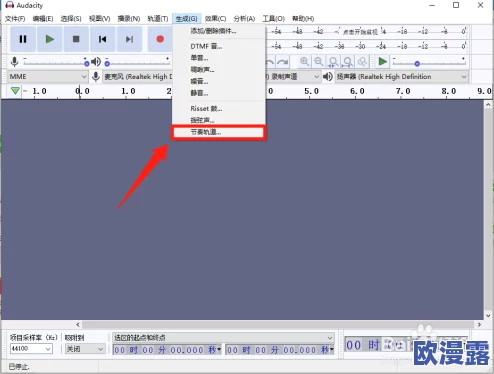
定义:打击音音量的大小会影响你对游戏节奏的感知。
调整方法:通过调整音量设置的进度条来改变打击音的音量。
建议:
+ 如果开启打击音,可以调整到120%\~150%的范围。
+ 如果关闭打击音,则音量设为0%。
其他注意事项:适当的音量可以帮助你更准确地把握节奏,提高游戏的准确性,也要考虑设备音量和手机媒体音量的配合,如手机媒体音量建议调整到30%\~40%(开启打击音时)或15%\~25%(关闭打击音时)。
3、判定偏移
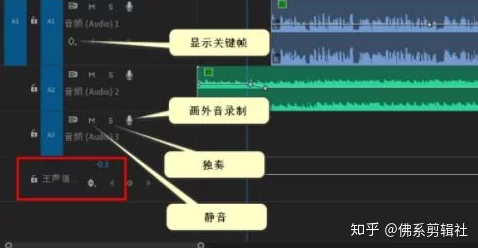
定义:判定偏移是指你操作与游戏判定之间的时间差,如果设置不当,可能会导致你的操作与游戏反馈不同步,从而影响成绩。
调整方法:通过调整偏移设置的进度条来校准这个时间差。
建议:
+ 如果开启打击音,可以将偏移调整到-10\~-5的范围。
+ 如果关闭打击音,可以从+30附近进行微调。
其他注意事项:判定偏移的调整需要根据个人设备和操作习惯进行微调,在调整过程中,可以注意观察游戏表现是否与你的预期相符,并根据需要进行进一步调整。
三、保存并测试设置
1、保存设置:在完成所有设置后,确保点击“保存”或“确认”按钮,以保存你的个性化设置。
2、测试设置:返回游戏主界面或选择一个关卡进行测试,以验证你的设置是否有效,在测试过程中,注意观察游戏表现是否与你的预期相符,并根据需要进行微调。
四、其他建议
1、适应设置:在挑战过程中,逐渐适应你设置的谱面流速、打击音音量和判定偏移等参数,享受个性化的音乐表现效果。
2、分享成果:如果你在游戏中取得了不错的成绩或创造了新的记录,不妨将你的成果分享到社交平台或游戏社区中,与朋友们一起分享你的喜悦和成就感。
通过以上步骤,你可以精细调整律动轨迹的游戏设置,实现个性化的音乐表现效果,记得在调整过程中保持耐心和细心,不断尝试和微调,以找到最适合自己的设置。